 Pagewood
Bloquear apps para estudiar, sin castigos
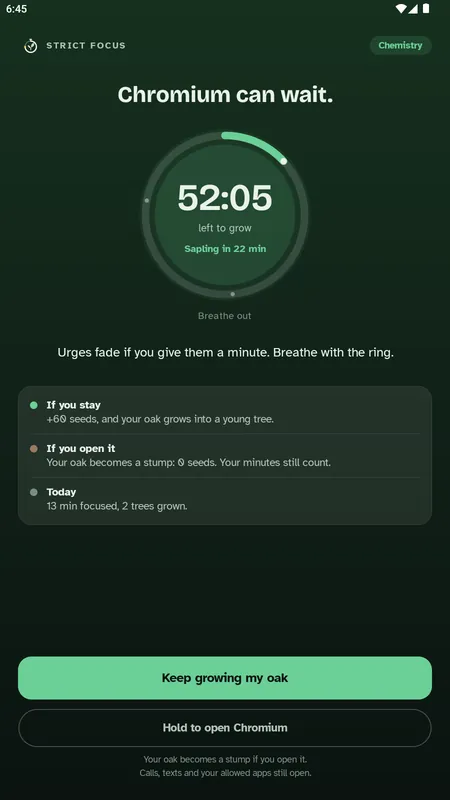
Empieza una sesión y cada app que no hayas permitido muestra una página tranquila: «Instagram puede esperar.» El tiempo que te queda, la siguiente etapa de tu árbol y un anillo para respirar te ayudan a que pasen las ganas. Las llamadas y los mensajes siguen funcionando.
Cómo funciona
- Elige tus apps permitidas. Las que te ayudan a estudiar (notas, diccionario, tarjetas, la app de tu academia) siguen abiertas.
- Empieza una sesión en modo Estricto. Es el modo por defecto. Elige la duración en la regla de crecimiento o usa Pomodoro o cronómetro.
- Si abres otra app, aparece la página de descanso. Muestra el tiempo restante, la siguiente etapa de tu árbol y un anillo para respirar. Vuelve a tu sesión con un toque.
- Si de verdad la necesitas, mantén pulsado 3 segundos para abrirla. El árbol se convierte en tocón, pero tus minutos cuentan.
Por qué bloquear en lugar de resistir
Resistir al móvil gasta la misma atención que necesitas para estudiar. Un estudio conocido encontró que tener el móvil cerca, incluso apagado, reduce la memoria de trabajo disponible (Ward et al., 2017). Cuando las apps que te distraen ni siquiera se abren, la decisión ya está tomada y tu cabeza queda libre para el tema que estás estudiando.
Privacidad: lo que Pagewood ve y lo que no
- Durante una sesión, comprueba qué app está en primer plano, en tu móvil y en memoria. Nunca lo guarda ni lo envía.
- Tu lista de apps permitidas se guarda solo en el móvil y nunca se sincroniza.
- Usa el Acceso a datos de uso de Android, nunca el servicio de Accesibilidad.
- Solo funciona durante una sesión que tú empiezas. Sin sesión, no hay nada en segundo plano.
Modo Estricto y modo Suave
| Modo Estricto (por defecto) | Modo Suave | |
|---|---|---|
| Con los dos permisos | Las apps no permitidas quedan cubiertas | Si sales, el árbol se pausa |
| Sin los permisos | Perdona un despiste; al segundo, tocón | Si sales, el árbol se pausa |
| Llamadas y mensajes | Siempre funcionan | Siempre funcionan |
Nota: por ahora la app Pagewood está en inglés. Esta web y el temporizador ya están en español, y la app en español está planeada. Los botones de la app que mencionamos aparecen en inglés.
Preguntas frecuentes
¿Cómo bloquea apps Pagewood?
Durante una sesión en modo Estricto, Pagewood comprueba qué app está en primer plano usando el Acceso a datos de uso de Android. Si no está en tu lista de permitidas, muestra su página de descanso encima usando el permiso Mostrar sobre otras apps. Nunca usa el servicio de Accesibilidad.
¿Qué permisos necesita?
Dos permisos de Android que concedes en Ajustes: Acceso a datos de uso (para saber qué app está delante) y Mostrar sobre otras apps (para mostrar la página de descanso).
¿Puedo recibir llamadas y contestar mensajes?
Sí. Las llamadas, los mensajes y la pantalla de inicio siempre funcionan, y puedes añadir a tu lista cualquier app que necesites para estudiar, como un diccionario, notas o tarjetas.
¿Y si de verdad necesito abrir una app bloqueada?
Mantén pulsado el botón 3 segundos y la app se abre. El árbol de esa sesión se convierte en un tocón, pero tus minutos siguen contando. Pagewood nunca te deja fuera de tu propio móvil.
¿Gasta mucha batería?
El bloqueo solo funciona mientras hay una sesión en modo Estricto y solo si lo has activado. Sin sesión, no se ejecuta nada en segundo plano.
Sigue leyendo
Focus & Study Timer: Pagewood · Android
Planta tu próxima sesión.
Bloquea las apps que te distraen, haz crecer un árbol en cada sesión y lleva un diario de campo de tu estudio. Funciona sin conexión, sin anuncios y sin rastreo.

