 Pagewood
Bloquear apps para estudar, sem castigo
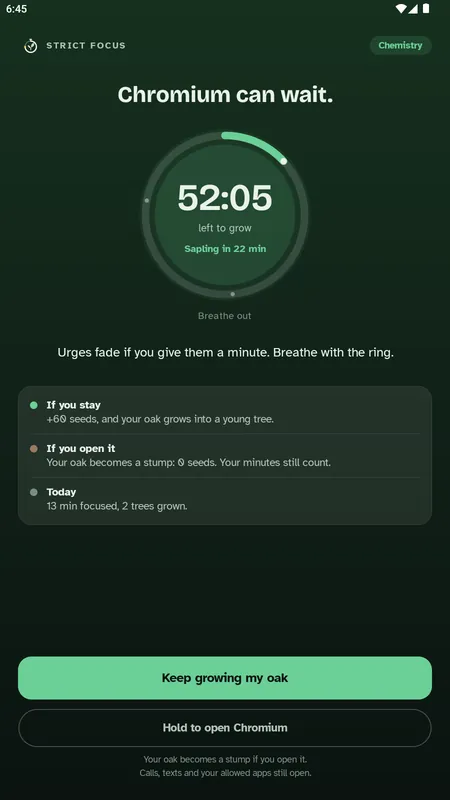
Comece uma sessão e todo app que você não permitiu mostra uma página tranquila: «Instagram pode esperar.» O tempo restante, a próxima fase da sua árvore e um anel para respirar ajudam a vontade a passar. Ligações e mensagens continuam funcionando.
Como funciona
- Escolha seus apps permitidos. Os que ajudam a estudar (notas, dicionário, flashcards, o app do seu cursinho) continuam abertos.
- Comece uma sessão no modo Rigoroso. É o modo padrão. Escolha a duração na régua de crescimento ou use Pomodoro ou cronômetro.
- Se você abrir outro app, aparece a página de descanso. Ela mostra o tempo restante, a próxima fase da árvore e um anel para respirar. Volte para a sessão com um toque.
- Se precisar mesmo, segure por 3 segundos para abrir. A árvore vira toco, mas seus minutos contam.
Por que bloquear em vez de resistir
Resistir ao celular gasta a mesma atenção de que você precisa para estudar. Um estudo conhecido mostrou que ter o celular por perto, mesmo desligado, reduz a memória de trabalho disponível (Ward et al., 2017). Quando os apps que distraem nem abrem, a decisão já está tomada e sua cabeça fica livre para a matéria.
Privacidade: o que o Pagewood vê e o que não vê
- Durante uma sessão, verifica qual app está na frente, no seu celular e na memória. Nunca salva nem envia.
- Sua lista de apps permitidos fica só no celular e nunca é sincronizada.
- Usa o Acesso ao uso do Android, nunca o serviço de Acessibilidade.
- Só funciona durante uma sessão que você inicia. Sem sessão, nada em segundo plano.
Modo Rigoroso e modo Suave
| Modo Rigoroso (padrão) | Modo Suave | |
|---|---|---|
| Com as duas permissões | Apps não permitidos ficam cobertos | Se você sair, a árvore pausa |
| Sem as permissões | Perdoa um deslize; no segundo, toco | Se você sair, a árvore pausa |
| Ligações e mensagens | Sempre funcionam | Sempre funcionam |
Observação: por enquanto o app Pagewood está em inglês. Este site e o cronômetro já estão em português, e o app em português está planejado. Os botões do app que citamos aparecem em inglês.
Perguntas frequentes
Como o Pagewood bloqueia apps?
Durante uma sessão no modo Rigoroso, o Pagewood verifica qual app está na frente usando o Acesso ao uso do Android. Se ele não estiver na sua lista de permitidos, o Pagewood mostra a página de descanso por cima usando a permissão de Sobrepor a outros apps. Ele nunca usa o serviço de Acessibilidade.
Quais permissões ele precisa?
Duas permissões do Android que você concede nas Configurações: Acesso ao uso (para saber qual app está na frente) e Sobrepor a outros apps (para mostrar a página de descanso).
Consigo atender ligações e responder mensagens?
Sim. Ligações, mensagens e a tela inicial sempre funcionam, e você pode adicionar à lista qualquer app que precise para estudar, como dicionário, notas ou flashcards.
E se eu precisar mesmo abrir um app bloqueado?
Segure o botão por 3 segundos e o app abre. A árvore daquela sessão vira um toco, mas seus minutos continuam contando. O Pagewood nunca tranca você fora do seu próprio celular.
Gasta muita bateria?
O bloqueio só roda durante uma sessão no modo Rigoroso e só se você o ativou. Sem sessão, nada roda em segundo plano.
Continue lendo
Focus & Study Timer: Pagewood · Android
Plante sua próxima sessão.
Bloqueie os apps que distraem, faça uma árvore crescer a cada sessão e mantenha um diário de campo dos seus estudos. Funciona offline, sem anúncios e sem rastreamento.

